Vous devez partager une position fiable, guider des secours ou saisir des coordonnées dans un dossier administratif ? Ce guide montre, étape par étape (web, Android, iOS), comment obtenir, vérifier, convertir et exporter des coordonnées GPS précises avec Google Maps. Exemples prêts à copier, checklist de précision et cas pratiques inclus.
Pourquoi la latitude et la longitude importent
La latitude indique la position nord/sud, la longitude le position est/ouest. L’ensemble s’exprime selon le système WGS84 utilisé par Google Maps et la plupart des GPS. Les coordonnées permettent de localiser précisément un point quand l’adresse est insuffisante : secours, SIG/GIS, chantiers, dossiers officiels.
Attention : la précision varie (pin Google vs GPS appareil). Vérifiez toujours avant de partager pour éviter erreurs dans un contexte d’urgence ou administratif.
Méthodes rapides pour obtenir les coordonnées
Sur ordinateur (navigateur)
- Ouvrez Google Maps et localisez la zone.
- Zoomez jusqu’au niveau souhaité (bâtiment, portail).
- Clic droit sur le point → choisir « qu’y a‑t‑il ici ? ».
- La paire latitude, longitude apparaît au bas; copiez-la (ex : 48.858260, 2.294499).
- Cliquez sur la fiche pour ouvrir le panneau et copier le texte ou le lien.
Astuce : zoomez en vue satellite pour placer le pin sur l’entrée du bâtiment, pas seulement au centre du bloc.
![capture-web] Légende : exemple de clic droit sur la tour Eiffel — coordonnées en bas.
Sur mobile Android
- Ouvrez l’application Google Maps.
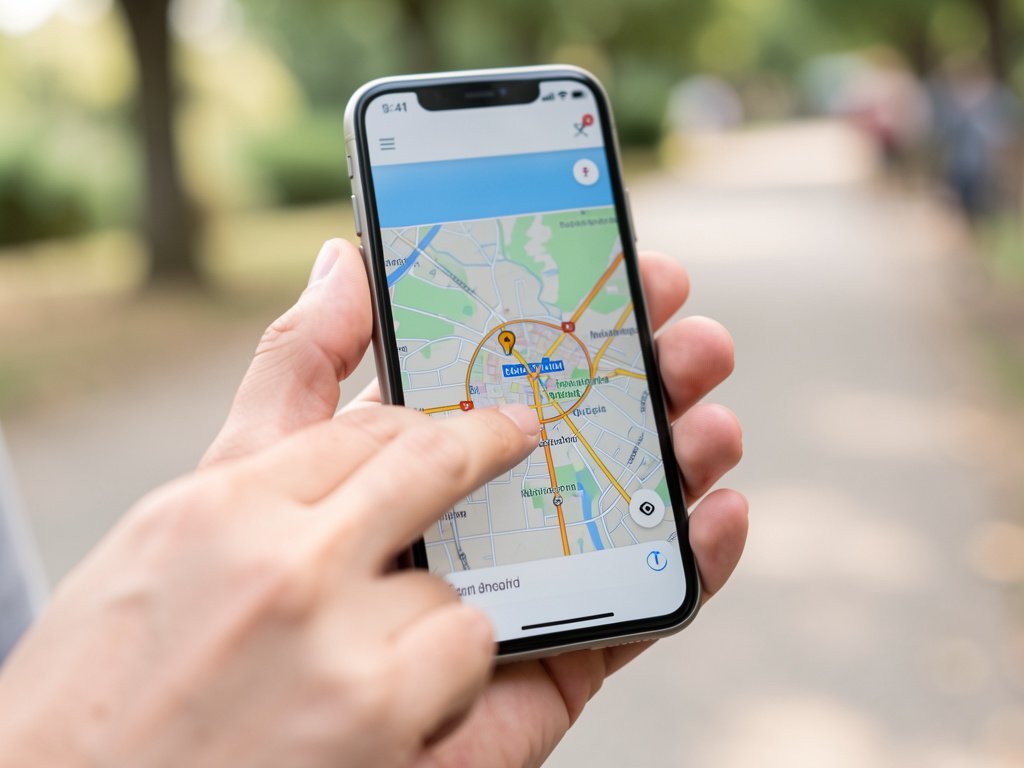
- Appuyez longuement sur l’emplacement voulu pour déposer une épingle.
- Les coordonnées s’affichent en haut ou dans la fiche de lieu.
- Appuyez sur les coordonnées pour copier ou partager.
Note : pour votre position actuelle, activez les permissions de localisation. Si le lieu est déjà marqué, ouvrez la fiche puis touchez les coordonnées.
![capture-android] Légende : appui long pour déposer une épingle et lire les coordonnées.
Sur iPhone (iOS)
- Lancez Google Maps sur iOS.
- Appuyez longuement pour déposer une épingle.
- Ouvrez la fiche du point ; touchez et maintenez les coordonnées pour copier.
Astuce : si vous doutez, ouvrez la même position dans Apple Plans pour comparer rapidement la précision.
![capture-ios] Légende : obtenir et copier des coordonnées sur iPhone.
Formats et conversions
Formats courants expliqués
- Degrés décimaux (DD) — format préféré pour copier/coller :
48.858260, 2.294499
- Degrés Minutes Secondes (DMS) — souvent utilisé dans des documents :
48°51’29.7″N 2°17’40.2″E
- Rappel : l’ordre est latitude, longitude. Les signes négatifs indiquent Sud (latitude) et Ouest (longitude).
Conversion rapide (exemple)
Pour convertir DMS → décimal :
- Décimal = degrés + minutes/60 + secondes/3600
Exemple : 48°51’29.7″ = 48 + 51/60 + 29.7/3600 = 48.85825 (arrondir selon besoin).
Outils recommandés : convertisseurs DMS↔décimal en ligne gratuits ou formule Excel simple. Pour Excel : =DEGREES(…) ou calculez avec la formule ci‑dessus.
Vérifier et améliorer la précision
Checklist actionnable :
- ✅ Zoomer suffisamment (niveau bâtiment).
- ✅ Utiliser la vue satellite pour repérer portail/entrée.
- ✅ Comparer avec Street View si disponible.
- ✅ Déposer l’épingle exactement sur l’entrée/porte si nécessaire.
- ✅ Vérifier avec la lecture GPS de votre appareil si vous étiez sur place.
- ✅ Noter l’altitude seulement si elle est exigée (ex : relevé topographique).
Limites : Google peut centrer le pin sur le bâtiment entier alors que l’entrée est décalée. Le positionnement GPS d’un smartphone peut aussi varier de plusieurs mètres selon l’environnement (bâtiments, arbres).
⚠️ Erreurs à éviter
- Ne pas copier l’adresse au lieu des coordonnées (adresse ≠ point précis).
- Placer le pin sur le toit au lieu de l’entrée.
- Oublier de préciser le format lors d’un envoi (Décimal vs DMS).
« Toujours vérifier avec Street View et la vue satellite : c’est la meilleure garantie contre une mauvaise localisation. »
Pierre Martin, géomaticien
Cas pratiques
Cas 1 : retrouver une maison d’un village avec adresse imprécise
Cherchez l’adresse, passez en vue satellite, repérez le portail ou la cour, déposez l’épingle au bon endroit, copiez la paire décimale. Convertissez en DMS si le registre l’exige.
Cas 2 : partager une position en urgence
Copiez la paire décimale (ex : 48.858260, 2.294499) et envoyez-la par SMS/WhatsApp. Ajoutez un lien Google Maps pour faciliter l’ouverture. Indiquez N/S/E/W ou laissez les signes si vous êtes à l’aise.
Cas 3 : exporter des coordonnées en masse (projet)
Créez un projet dans Google My Maps, ajoutez vos repères, puis exportez en KML/KMZ. Pour CSV et usages SIG avancés, utilisez QGIS ou convertissez le KML en CSV. Limites : Google My Maps gère des listes simples ; pour de grandes séries, privilégiez des outils SIG.
Pour les pros (encadré succinct)
- Format d’export pro : KML/KMZ pour échanges SIG, CSV pour tableurs.
- Système de référence : WGS84.
- Pour de très gros volumes, traiter dans QGIS et valider la précision par relevé GPS différentiel si nécessaire.
Conclusion et appel à l’action : testez la méthode sur un lieu que vous connaissez, copiez une paire décimale et partagez-la en commentaire pour validation. Si vous avez besoin des captures annotées pour un pas‑à‑pas visuel, dites‑le et je vous fournis les images prêtes à publier.
FAQ
Comment savoir si Google a donné la bonne position ?
Vérifiez avec Street View, la vue satellite et, si possible, la lecture GPS de votre appareil sur place.
Dans quel ordre lire les coordonnées ?
Latitude d’abord, puis longitude (exemple : 48.85, 2.29).
Peut-on entrer des coordonnées en DMS dans Google Maps ?
Oui, Google accepte plusieurs formats, mais la décimale est plus simple pour copier/coller.
La coordonnée change-t-elle selon l’appareil ?
Le pin Google peut différer de la lecture GPS de votre smartphone : précision variable selon le signal et l’algorithme de géocodage.
Puis‑je exporter toutes mes coordonnées ?
Oui, via Google My Maps (export KML/KMZ) ou en utilisant des outils tiers pour conversion en CSV.